
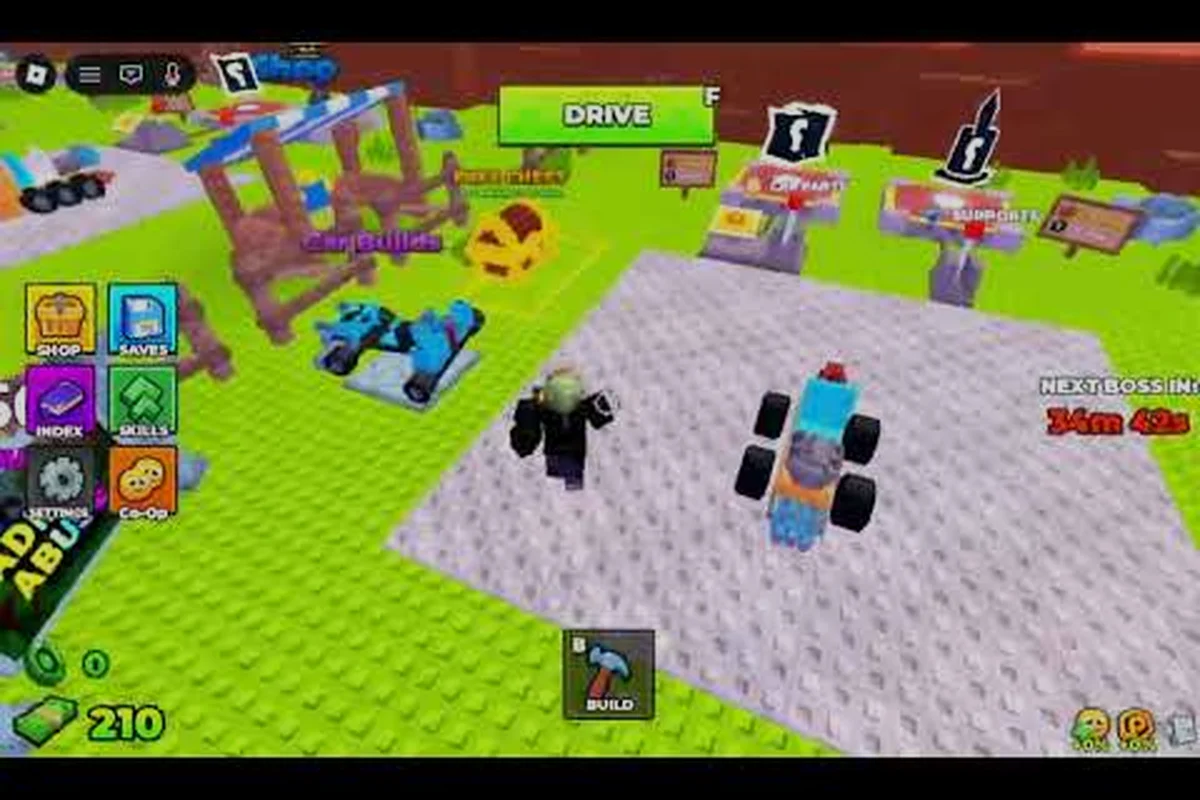
Primeiros Passos Dentro de Build and Kill Zombies
Entrar em Build and Kill Zombies pela primeira vez parece assustador porque três sistemas (montagem de carro, rolagem de armas e ondas de zumbis) são ativados no momento em que você carrega o mapa, então a maioria dos jogadores novos trava no lobby. Este guia inicial reduz essa curva de aprendizado cobrindo o fluxo real de lançamento, os layouts na tela para mobile e console, o caminho para entrar com amigos e as etapas para criar um servidor privado para uma rodada de teste controlada.
Build and Kill Zombies é uma experiência do Roblox publicada pela comunidade Zombie Car Crusher, que em setembro de 2026 conta com aproximadamente 96.546 membros. O caminho de recompensas grátis importa no primeiro dia: curtir a experiência e entrar na comunidade Zombie Car Crusher no Roblox desbloqueia um baú grátis no lobby, e a mesma página do grupo é o hub de anúncios de fato, porque o desenvolvedor não lançou um Discord ou canal no YouTube próprio. Trate a página da comunidade como um feed de notas de atualização e volte aqui para o guia de controles e multiplayer abaixo.
Referência de Controles no Mobile
Layout de Toque Padrão
Jogadores de mobile controlam seu personagem com um joystick virtual no canto inferior esquerdo e um botão de pular fixado no canto inferior direito, o que espelha o modelo padrão de entrada do Roblox. Ações de construção são mapeadas para botões radiais na tela que aparecem quando você fica perto de uma área, e a máquina de rolagem/gacha abre uma grade de cartões deslizável em vez de um atalho de teclado. A sensibilidade não pode ser reconfigurada em um menu de configurações, então a melhoria mais confiável é mover o joystick um pouco para fora da borda da tela se o seu polegar escorregar.
O Que Muda Quando Você Entra na Garagem
Quando você entra na zona de construção, o joystick continua ativo para mover a câmera, mas o botão de ataque muda para um gatilho "Colocar Peça" e um gatilho "Confirmar Construção" aparece acima do radial. Arraste o bloco destacado para a estrutura do seu veículo, toque para encaixar e pressione Confirmar Construção para finalizar. Jogadores de mobile costumam subutilizar o gesto de pinça para orbitar a câmera, que é a maneira mais rápida de alinhar peças de suspensão embaixo do chassi antes de travar a construção.
| Ação | Toque no Mobile | Notas para Iniciantes |
|---|---|---|
| Mover personagem | Joystick virtual à esquerda | A distância do arrasto controla caminhar vs. correr |
| Pular | Botão Pular no canto inferior direito | Segure para saltos mais altos perto de bordas |
| Construir / Colocar Peça | Gatilho radial "Colocar Peça" | Só fica ativo dentro de uma área de plot |
| Confirmar Construção | Botão flutuante Confirmar Construção | Toque duas vezes para evitar disparos acidentais |
| Abrir Máquina de Rolagem | Prompt do NPC "Tirar" | Deslize os cartões para a esquerda ou direita para ler os passivos |
| Órbita da câmera | Pinça com dois dedos e arrastar | Essencial para alinhamento embaixo do carro |
Pontos Comuns de Atrito no Mobile
Jogadores em celular relatam que o botão Confirmar Construção às vezes fica escondido atrás do joystick em telas menores, então arrastar o joystick em direção ao centro da tela antes de tocar em Confirmar é uma solução confiável. A grade de cartões da máquina de rolagem também responde ao impulso do deslize, o que significa que um deslize lento é mais seguro do que um toque rápido quando você está lendo os passivos. Se o teclado na tela aparecer para nomear um veículo, dispense-o com o gesto de voltar da plataforma antes de tocar em Confirmar Construção, caso contrário o teclado absorve o toque.
Referência de Controles no Console
Visão Geral do Layout do Controle
No Xbox e PlayStation, o stick esquerdo anda e corre, o stick direito orbita a câmera, A ou X pula, e o gatilho direito brande a arma equipada. B ou Círculo cancela a etapa atual de construção, que é o único botão mais útil para memorizar porque cliques errados durante a montagem do carro são comuns. Build and Kill Zombies não expõe uma tela completa de remapeamento de botões no console, então o layout padrão é o layout com o qual você fica.
Garagem e Máquina de Rolagem no Gamepad
A garagem mostra um atalho de D-pad de quatro direções no console, com Cima abrindo o seletor de peças, Esquerda e Direita alternando categorias, e Baixo alternando o encaixe de rotação. Confirmar uma construção usa A ou X, e o botão direito do ombro gira a câmera em 90 graus para que você possa inspecionar a parte de baixo da estrutura sem perder sua posição. A máquina de rolagem abre com um prompt de botão de face quando você fala com o NPC de gacha, e os gatilhos esquerdo e direito alternam entre os cartões enquanto Y ou Triângulo confirma a escolha.
| Ação | Botão no Xbox / PlayStation | Dica Prática |
|---|---|---|
| Mover | Stick esquerdo | Toque no stick para correr brevemente |
| Órbita da câmera | Stick direito | Clique para recentralizar atrás do carro |
| Pular | A (Xbox) / X (PS) | Toque duas vezes para um pequeno salto de impulso |
| Atacar / Usar | Gatilho direito | Segure para carregar golpes pesados |
| Cancelar etapa de construção | B (Xbox) / Círculo (PS) | Faz o undo mais comum |
| Confirmar construção | A (Xbox) / X (PS) | Mesmo do pulo — sensível ao contexto |
| Alternar cartões da rolagem | LT / RT | Puxadas lentas no gatilho leem os passivos com clareza |
| Confirmar escolha da rolagem | Y (Xbox) / Triângulo (PS) | Evita confirmação acidental |
Peculiaridades Específicas do Console
Jogadores com controle tendem a passar do ponto na grade de encaixe da construção porque a sensibilidade do stick direito é fixa, então usar o snap de 90 graus do botão direito do ombro antes de ajustar a peça é o fluxo de trabalho mais limpo. A máquina de rolagem também tem uma animação suave de cooldown no console que não aparece no PC, então esperar o NPC terminar seu gesto de braço evita uma entrada desperdiçada. Se você está jogando no Steam Deck, o relato da comunidade é que o jogo é registrado como layout de controle e não de teclado, então planeje usar os botões acima em vez da tela sensível ao toque.
Build and Kill Zombies Como Jogar com Amigos
Adicionando Amigos no Roblox
Build and Kill Zombies roda no grafo de amigos padrão do Roblox, então o único requisito é que ambas as contas estejam conectadas e na mesma região de servidor. Abra o perfil do jogador pelo leaderboard dentro do jogo, clique em Adicionar Amigo e espere o convite ser processado. Os amigos aparecem em um painel lateral no menu principal, e um ponto verde significa que estão online e elegíveis para entrar na mesma instância.
Entrando no Servidor de um Amigo
Build and Kill Zombies como entrar em servidores de amigos corretamente: na página inicial do Roblox, clique no avatar do amigo, escolha Entrar no Jogo, e o Roblox vai te colocar no servidor atual dele se houver uma vaga livre. Se o servidor estiver cheio, o botão Entrar fica esmaecido e você precisa esperar por uma vaga ou combinar a troca para um servidor privado. Servidores públicos têm o limite padrão do Roblox de seis a oito jogadores, dependendo da configuração atual da experiência, para a qual o desenvolvedor não publicou um limite rígido, então planeje-se com a suposição de que você pode precisar de uma sala privada para grupos de quatro ou mais.
| Tamanho do Grupo | Melhor Método de Entrada | Notas |
|---|---|---|
| 2 jogadores | Entrar direto pela lista de amigos | Caminho mais rápido, sem configuração |
| 3-4 jogadores | Servidor público do amigo ou privado | O privado evita esperas por vagas |
| 5+ jogadores | Servidor privado obrigatório | Combine links de convite com antecedência |
| Multiplataforma | Mesma conta Roblox em ambos os dispositivos | Lista de amigos sincroniza entre mobile e console |
Coordenando uma Rodada em Esquadrão
O jogo em esquadrão em Build and Kill Zombies geralmente se divide em um construtor, um motorista e dois atiradores, porque o veículo só tem assentos para tantos jogadores quantos forem os hardpoints de arma montados. O construtor fica na área para trocar peças entre as ondas, enquanto o motorista segura a posição inicial da onda para que o esquadrão não vaze dano. O chat de voz não está integrado à experiência em si, então a maioria dos esquadrões usa Discord ou chat de festa da plataforma paralelamente. Se você quer um refresco sobre os passos no lobby antes do esquadrão entrar, o guia do lobby cobre o fluxo de posse da área e o processo de coleta do baú em mais detalhes.
Guia de Servidor Privado de Build and Kill Zombies
Quem Pode Criar Um
Um servidor privado do Roblox (às vezes chamado de servidor VIP) custa Robux e está vinculado à experiência, não ao jogador, então qualquer conta com Robux suficiente pode criar um a partir da página principal do jogo. Clique no menu de três pontos na página de Build and Kill Zombies, escolha Criar Servidor Privado, dê um nome e confirme a cobrança recorrente de Robux. O dono pode então convidar amigos pelo nome de usuário ou compartilhar um link de entrada, e o servidor fica online mesmo quando o dono está offline, desde que a assinatura esteja ativa.
Configurando um Servidor Privado
Assim que o servidor estiver no ar, o dono cai em uma instância nova com as mesmas regras de lobby do jogo público, mas sem jogadores aleatórios. A maioria dos líderes de esquadrão usa servidores privados por três motivos: testar novas montagens de carro sem griefing, hospedar corridas carro contra carro com regras personalizadas e rodar sessões de farm onde o time coordena rolagens de arma. Como as recompensas do lobby (baú grátis por curtir e entrar no grupo) ainda disparam no primeiro login, um servidor privado não burla as etapas de onboarding.
| Etapa | Ação | Apenas o Dono? |
|---|---|---|
| 1 | Abrir a página de Build and Kill Zombies no Roblox | Não |
| 2 | Clicar no menu de três pontos → Criar Servidor Privado | Não (paga Robux) |
| 3 | Nomear o servidor e confirmar a assinatura | Sim |
| 4 | Convidar amigos por nome de usuário ou compartilhar link | Sim |
| 5 | Ajustar a lista de jogadores permitidos nas configurações do servidor | Sim |
| 6 | Desligar o servidor para parar a cobrança recorrente | Sim |
Alternando Entre Público e Privado
Você pode sair de um servidor privado a qualquer momento sem cancelar a assinatura, o que é útil quando o esquadrão termina o farm e você quer pular para uma instância pública populada para rodar contra chefes. O caminho inverso (público → privado) também é sem atrito: abra o menu dentro do jogo, escolha Sair e depois reentre pelo link de convite do servidor privado. As assinaturas renovam mensalmente, então coloque um lembrete no calendário se você só precisa da sala privada para um evento de fim de semana.
Checklist de Onboarding para Novos Jogadores
Os Primeiros Cinco Minutos
A primeira sessão válida mais rápida segue uma sequência apertada: carregue a experiência, colete o baú grátis do lobby curtindo a página e entrando no grupo Zombie Car Crusher, depois entre na área mais próxima e tire uma arma inicial antes de tocar no menu de construção do carro. Essa ordem importa porque os passivos das armas se acumulam entre as ondas enquanto as peças do carro podem ser resetadas, então uma rolagem inicial de sorte tem mais valor do que um chassi perfeito que você vai sucatear em vinte minutos. O guia para iniciantes explica essa progressão inicial se você quiser um mergulho mais profundo depois deste guia.
Tabela de Checklist Pré-Run
| Etapa | Por Que Importa | Custo de Pular |
|---|---|---|
| Curtir a experiência | Desbloqueia o baú grátis | Perde uma rolagem do início do jogo |
| Entrar no grupo Zombie Car Crusher | Segundo gatilho do baú | Perde a segunda rolagem |
| Tirar uma arma inicial primeiro | Passivos persistem entre ondas | Começa a onda 1 com equipamento fraco |
| Montar um carro provisório | Sobrevive à onda 1 de forma confiável | Toma dano a pé |
| Convidar um amigo | Economia de conserto mais fácil | Custos de conserto escalam jogando solo |
| Salvar o convite do servidor privado | Sessões de farm durante a madrugada | Perde Robux em rerrolagens |
Resetando o Progresso Quando Você Precisa de uma Lousa Limpa
Se você esteve testando montagens e quer começar de novo sem perder os Robux que já gastou em passes de jogo, o desenvolvedor expõe um caminho de reset pelo menu de configurações dentro do jogo. O reset é não destrutivo no nível da conta, então seu saldo de Robux, filiação ao grupo e curtida na experiência permanecem intactos. O passo a passo completo está no guia de reset de progresso, que também cobre as regras de reembolso para a máquina de rolagem dentro do jogo.
Solução de Problemas da Primeira Sessão
Problemas de Servidor e Conexão
Build and Kill Zombies roda na infraestrutura padrão de servidores do Roblox, então a queixa mais comum na primeira sessão é ser colocado em uma região longe do jogador. A solução é sair do servidor, abrir Configurações → Privacidade, e confirmar que a configuração de Experiências Permitidas não está te filtrando para um shard de baixa população. Se o servidor de um amigo recusa seu pedido de entrada, a causa geralmente é a lista de vagas cheia ou um convite de servidor privado que expirou, então combine a janela de entrada em vez de ficar apertando o botão.
Lag de Entrada no Mobile
O lag de entrada no mobile geralmente é causado por apps em segundo plano consumindo RAM, porque Build and Kill Zombies transmite a grade de construção em tempo real. Fechar apps em segundo plano, diminuir o brilho da tela e trocar de Wi-Fi para um sinal forte de dados móveis geralmente resolve. Se o lag persistir, o botão Confirmar Construção na tela pode não responder quando o joystick está sobreposto a ele, então a solução é soltar o joystick completamente antes de tocar.
Listas de Amigos Incompatíveis
Esquadrões multiplataforma às vezes descobrem que a lista de amigos de um jogador está vazia mesmo que o outro consiga vê-lo, o que é uma configuração de conta do lado do Roblox e não um bug de Build and Kill Zombies. Confirme que ambas as contas têm a opção "Permitir pedidos de amizade" ativada, e que nenhum dos jogadores está usando uma conta infantil com recursos sociais restritos. Depois que ambas as contas estão vinculadas, o grafo de amigos ressincroniza em alguns minutos.
Perguntas Frequentes
Como começo a jogar Build and Kill Zombies pela primeira vez?
Carregue a experiência pela página do Roblox, curta e entre no grupo Zombie Car Crusher para desbloquear o baú grátis do lobby. Depois entre na área mais próxima, tire uma arma inicial e monte um carro provisório antes da onda 1 começar. A primeira run inteira leva cerca de dez minutos se você pular os menus cosméticos.
Quais são os melhores controles no mobile de Build and Kill Zombies para combate?
Mantenha o joystick virtual centralizado, use o botão de pular no canto inferior direito para ganhar elevação, e dependa do botão de ataque à direita em vez da roda de armas na tela para trocar de equipamento. Dê zoom de pinça na câmera antes de confirmar qualquer ação de construção para que você veja a peça que está colocando, e toque no botão Confirmar Construção duas vezes para evitar disparos acidentais em telas pequenas.
Quais são os controles de console de Build and Kill Zombies para a garagem?
No Xbox e PlayStation, o D-pad alterna as categorias de peças, o botão direito do ombro gira a câmera em 90 graus, e A ou X confirma a construção enquanto B ou Círculo cancela a etapa atual. O gatilho direito brande a arma equipada, e os gatilhos também alternam os cartões na máquina de rolagem, então você não precisa remapear nada do layout padrão.
Como jogo Build and Kill Zombies com amigos em plataformas diferentes?
Adicione o amigo pelo sistema de amigos padrão do Roblox e entre no servidor público dele pela lista de amigos. Para esquadrões multiplataforma, ambos os jogadores devem estar na mesma conta Roblox em seus respectivos dispositivos porque o grafo de amigos sincroniza em todo o ecossistema Roblox, e use um servidor privado se seu grupo tiver mais de quatro jogadores.
Posso rodar um servidor privado de Build and Kill Zombies de graça?
Não, o Roblox cobra uma taxa recorrente de Robux por servidores privados (VIP), e a assinatura está vinculada à experiência e não ao jogador. O servidor fica online mesmo quando o dono está offline, o que o torna ideal para sessões de farm e testes de carro, e o dono pode desligá-lo a qualquer momento para parar a cobrança recorrente.